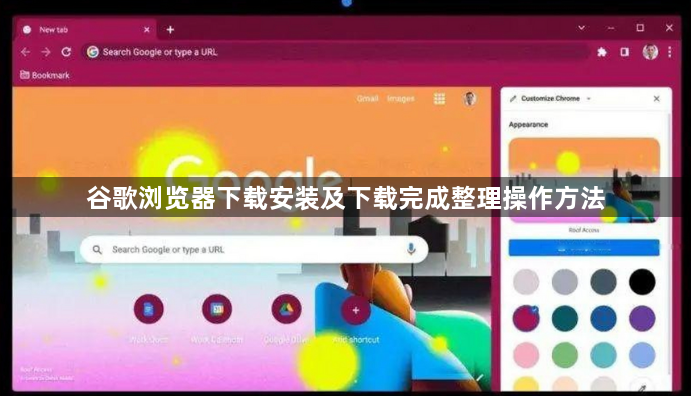
谷歌浏览器(google chrome)是一款流行的网页浏览器,它提供了快速、安全和用户友好的浏览体验。以下是在windows操作系统中下载安装及下载完成后整理操作方法:
1. 下载安装:
- 访问谷歌官方网站 https://www.google.com/intl/zh-cn/chrome/
- 点击页面右上角的“三”按钮,选择“更多工具”,然后选择“扩展程序”。
- 在扩展程序页面中,点击右上角的“+”按钮,搜索并安装一个名为“谷歌浏览器”的扩展程序。
- 安装完成后,重启浏览器以使新扩展生效。
2. 下载完成整理:
- 打开谷歌浏览器,点击菜单栏中的“设置”图标(通常是一个齿轮形状)。
- 在下拉菜单中选择“高级”或“隐私与安全”。
- 在“隐私与安全”设置中,找到“网站数据”部分,点击“管理”。
- 在网站数据页面中,你可以看到所有已保存的网站数据,包括cookies、历史记录、缓存等。
- 你可以在这里删除不需要的网站数据,或者调整其存储位置。
- 如果你希望更详细地管理这些数据,可以查看每个网站的设置,并根据需要进行调整。
3. 清理缓存:
- 打开谷歌浏览器,点击菜单栏中的“设置”图标(通常是一个齿轮形状)。
- 在下拉菜单中选择“高级”或“隐私与安全”。
- 在“隐私与安全”设置中,找到“清除浏览数据”部分。
- 勾选“清除浏览数据”选项,然后点击“清除数据”。这将删除你的浏览历史、缓存、cookies等数据。
- 你也可以选择只清除特定类型的数据,如清除cookies、清除缓存等。
4. 更新谷歌浏览器:
- 打开谷歌浏览器,点击菜单栏中的“设置”图标(通常是一个齿轮形状)。
- 在下拉菜单中选择“关于谷歌浏览器”。
- 在弹出的窗口中,点击“更新”按钮。
- 如果浏览器提示需要更新,请按照提示进行更新。
5. 使用插件:
- 打开谷歌浏览器,点击菜单栏中的“扩展程序”图标(通常是一个三角形)。
- 在扩展程序页面中,搜索并安装一个名为“谷歌浏览器”的插件。
- 安装完成后,重启浏览器以使新插件生效。
6. 使用主题:
- 打开谷歌浏览器,点击菜单栏中的“设置”图标(通常是一个齿轮形状)。
- 在下拉菜单中选择“外观”。
- 在外观设置中,你可以更改浏览器的主题、颜色方案等。
7. 使用快捷键:
- 学习并熟悉谷歌浏览器的快捷键,以便更快地完成任务。
- 例如,按下`ctrl + shift + n`可以新建标签页;按下`ctrl + shift + p`可以打开命令面板。
8. 使用书签管理器:
- 打开谷歌浏览器,点击菜单栏中的“书签”图标(通常是一个小箭头)。
- 在书签页面中,你可以添加和管理书签。
- 你还可以删除、编辑或移动书签。
9. 使用地址簿:
- 打开谷歌浏览器,点击菜单栏中的“地址簿”图标(通常是一个加号)。
- 在地址簿页面中,你可以输入网址并自动填充信息。
- 你还可以添加和管理联系人。
10. 使用同步功能:
- 打开谷歌浏览器,点击菜单栏中的“设置”图标(通常是一个齿轮形状)。
- 在下拉菜单中选择“同步”。
- 在同步设置中,你可以配置同步选项,如同步书签、密码等。
总之,以上是在使用谷歌浏览器时的一些基本操作方法。根据个人需求和喜好,你还可以进一步自定义和优化浏览器的使用体验。

